

Schiefe Gebäudekanten sind meist eine natürliche Perspektivwirkung und nicht automatisch ein Aufnahmefehler. Stürzende Linien entstehen oft, wenn du die Kamera beim Fotografieren nach oben neigst. Das Foto ist dadurch nicht misslungen. Bei einer sachlichen Architekturfotografie kann eine Korrektur sinnvoll sein, bei einem dynamischen Bild darf die Wirkung bleiben.
Die Perspektivkorrektur ist die digitale Anpassung der Bildgeometrie, damit ausgewählte Linien wieder parallel wirken. Sie kann ein Haus neutraler zeigen, verändert aber auch den Bildausschnitt. Entscheide vor der Korrektur, ob das Foto ein Gebäude neutral dokumentieren oder seine Höhe und Dynamik betonen soll.
Das Wichtigste auf einen Blick
- Schräge Gebäudekanten sind oft eine normale Perspektivwirkung.
- Eine waagerechte Kamera hilft bei sachlichen Architekturaufnahmen.
- Für eine digitale Korrektur brauchst du Bildrand als Reserve.
- Shift verschiebt den Ausschnitt, Tilt neigt die Schärfeebene.
- Snapseed, Lightroom Classic, Photoshop und GIMP bieten Korrekturwege.
Stürzende Linien: Warum Gebäude auf Fotos schief wirken
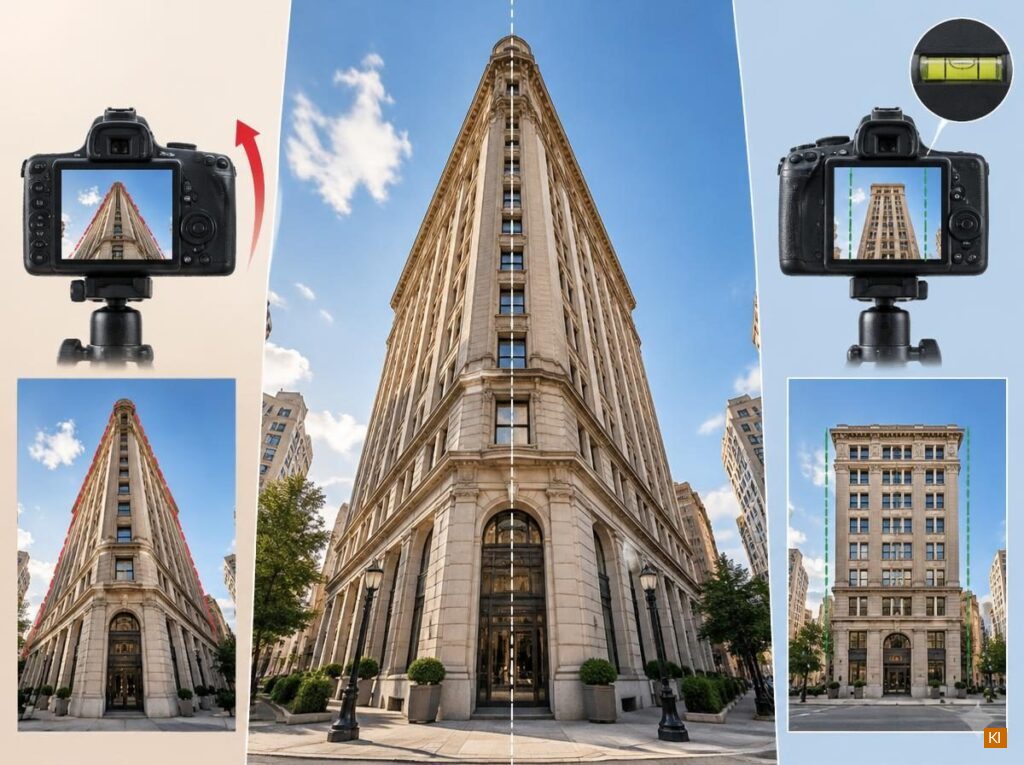
Eine Kamera, die von einem nahen Standpunkt nach oben auf ein Gebäude gerichtet ist, bildet dessen parallele Vertikalen im Foto scheinbar zusammenlaufend ab. Das ist eine Wirkung der Perspektive, nicht zwingend ein Zeichen für ein krummes Objektiv. Stürzende Linien zeigen, wie die Kamera den Raum auf eine flache Fläche überträgt.
Ein hohes Haus passt oft nur dann vollständig ins Bild, wenn du die Kamera nach oben neigst. In der Zentralprojektion scheinen parallele senkrechte Kanten dabei auf einen Fluchtpunkt zuzulaufen. Die Realität bleibt unverändert, doch der Effekt lässt die Seiten des Hauses schräg wirken.
Diese Perspektivkonvergenz unterscheidet sich von optischer Verzeichnung. Sie macht gerade, parallele Gebäudekanten im Foto scheinbar schräg. Objektivverzeichnung kann dagegen gerade Linien krümmen, etwa nahe den Bildrändern.
Prüfe deshalb, ob eine Kante schräg oder gebogen erscheint. Eine perspektivische Korrektur richtet die Geometrie des Bildes neu aus. Bei gekrümmten Linien kann zusätzlich eine Objektivkorrektur nötig sein.
Der englische Ausdruck für den Effekt lautet converging verticals.
So vermeidest du den Effekt schon bei der Aufnahme
Für möglichst gerade Architekturaufnahmen halte die Kamera waagerecht und richte ihre Rückseite möglichst parallel zur Fassade aus. Architektur fotografierst du am besten mit ruhiger Ausrichtung und genügend Platz im Bild. Eine solche Aufnahme senkt den Aufwand für die spätere Korrektur.
Stürzende Linien vermeidest du, indem du die Kamera ausrichtest und den Standort passend wählst. Eine waagerecht gehaltene Kamera verringert die notwendige Perspektivkorrektur. Gitterlinien oder eine elektronische Wasserwaage helfen, die Kamera sauber auszurichten.
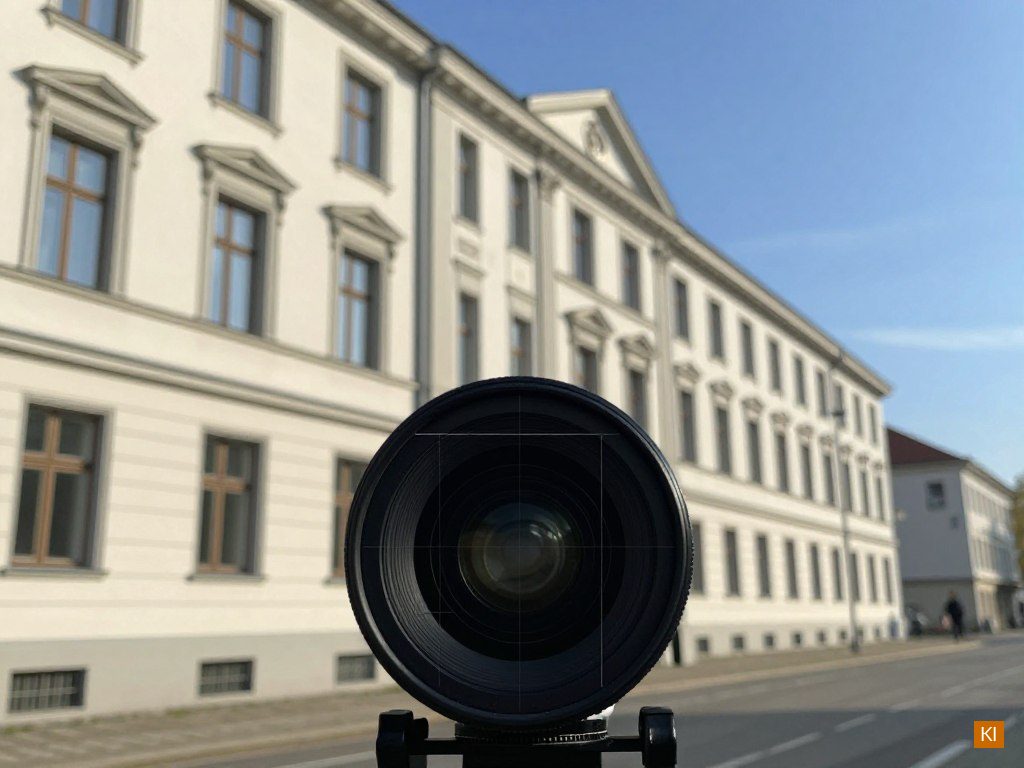
Kamera parallel zur Fassade halten
Ein stärkeres Weitwinkelobjektiv verursacht den Effekt nicht allein. Ein naher Standort macht eine stärkere Neigung der Kamera aber wahrscheinlicher. Wenn du Abstand gewinnst, kannst du mehr Gebäude aufnehmen, ohne den Blick so stark nach oben zu richten.
Bei speziellen Tilt-Shift-Objektiven erfüllen zwei Funktionen unterschiedliche Aufgaben. Die Shift-Funktion verschiebt den Bildausschnitt, während die Kamera waagerecht bleibt. Die Tilt-Funktion neigt die Schärfeebene und steuert, welche Bildbereiche scharf erscheinen.
Standort und Bildreserve nutzen
Am Aufnahmeort helfen vier einfache Schritte:
- Halte die Kamera waagerecht.
- Richte sie mit Gitter oder elektronischer Wasserwaage aus.
- Suche mehr Abstand oder einen höheren Standpunkt.
- Lass rund um das Gebäude großzügig Bildfläche stehen.
Welches Objektiv gegen stürzende Linien von Gebäuden?
Gegen stürzende Linien hilft ein Tilt-Shift-Objektiv, auch Perspektivkorrekturobjektiv genannt. Damit lässt sich die optische Achse verschieben, sodass hohe Gebäude gerade bleiben, ohne die Kamera stark nach oben zu neigen.
Geeignet sind zum Beispiel:
- Canon TS-E 17 mm oder 24 mm
- Nikon PC NIKKOR 19 mm oder 24 mm
- Sony FE 12-24 mm GM in Verbindung mit nachträglicher Perspektivkorrektur
- Laowa 15 mm Shift für verschiedene Kamerasysteme
Wichtig: Ein starkes Weitwinkelobjektiv allein verhindert stürzende Linien nicht. Entscheidend ist, die Kamera möglichst gerade auszurichten oder später eine Perspektivkorrektur in Lightroom, Photoshop oder Capture One vorzunehmen
Die passende Aufnahmeposition hängt auch davon ab, ob du das ganze Gebäude oder einzelne Details zeigen willst. Für weitere Grundlagen zu Motiven und Technik findest du Anregungen zur Architekturfotografie und Fototechnik. Ein höherer Standpunkt kann mehr Fassade zeigen, ohne dass du die Kamera so stark neigen musst.
Lass besonders über dem Dach und an den Seiten genügend Bildrand, damit wichtige Gebäudeteile bei einer späteren Korrektur erhalten bleiben.
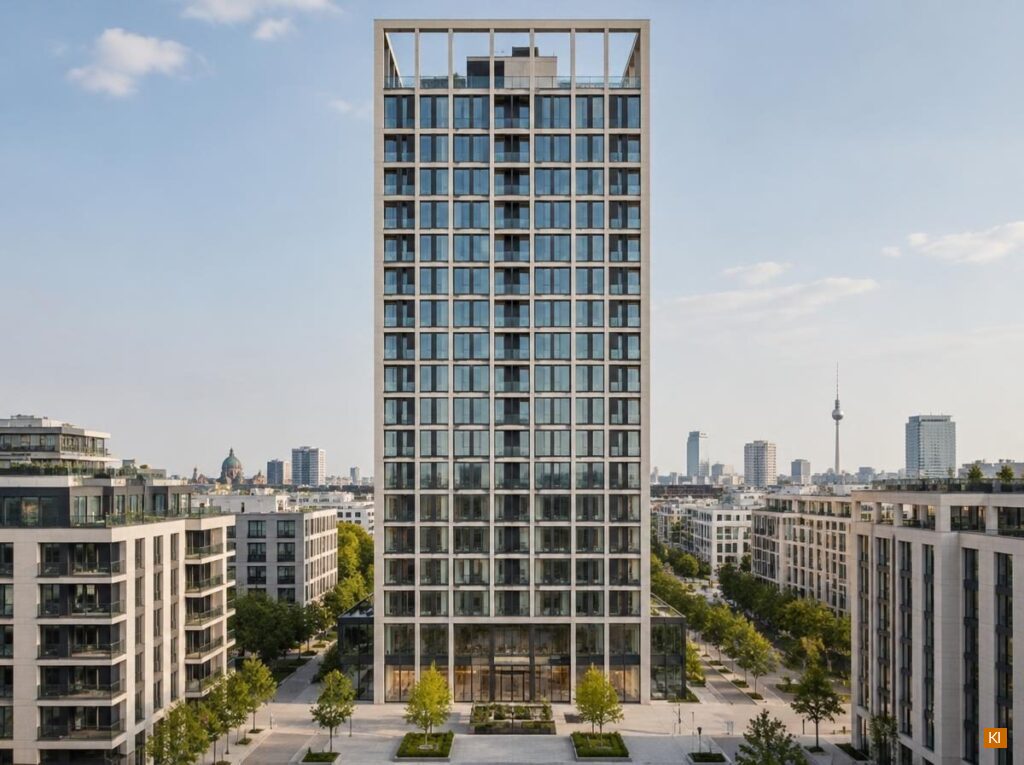
Perspektivkorrektur mit Lightroom Classic, Snapseed und Photoshop
In Lightroom Classic liefert Upright einen schnellen Startpunkt, während Photoshop mit einem ausgerichteten Perspektivraster präziseres manuelles Eingreifen ermöglicht. Die passende Bildbearbeitung richtet Linien aus, kann aber Bildfläche an den Rändern kosten. Wende in Lightroom Classic zuerst ein verfügbares Objektivkorrekturprofil für deine Kamera- und Objektivkombination an.
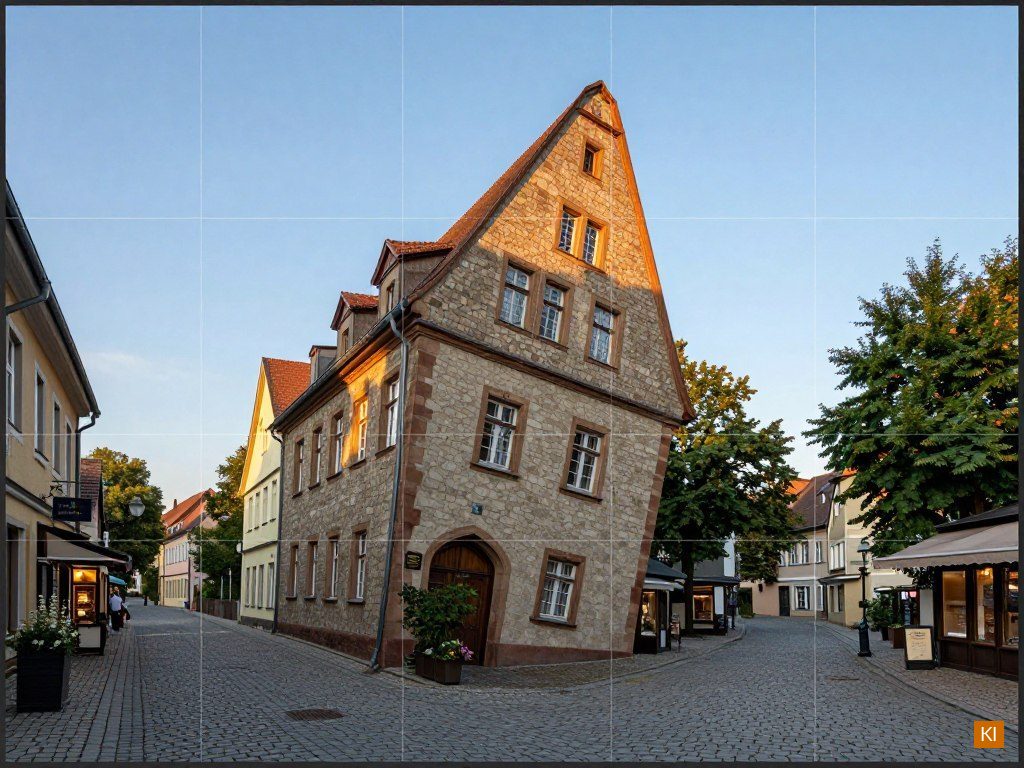
Lightroom Classic mit Upright und Hilfslinien
Im Bedienfeld „Transformieren“ findest du fünf Upright-Optionen. „Ebene“ korrigiert horizontale Verzerrungen, „Vertikal“ richtet vertikale Verzerrungen aus. „Auto“ sucht eine ausgewogene Korrektur.
- „Ebene“ korrigiert horizontale Verzerrungen.
- „Vertikal“ korrigiert vertikale Verzerrungen.
- „Auto“ bietet eine ausgewogene Korrektur.
- „Komplett“ verbindet mehrere Korrekturen.
- „Mit Hilfslinien“ nutzt von dir eingezeichnete Hilfslinien.
Bei „Mit Hilfslinien“ zeichnest du Linien entlang gerader Gebäudekanten. Lightroom Classic richtet das Bild an diesen Linien aus. Prüfe danach, ob der neue Ausschnitt noch alle wichtigen Details enthält.
Video-Link: https://www.youtube.com/watch?v=cUyjZk1YWEU
Snapseed: Gebäudekanten am Raster ausrichten
In Snapseed korrigierst du stürzende Linien über „Tools > Perspektive“. Wähle „Frei“ und arbeite mit dem eingeblendeten Raster. Das Werkzeug kann auch die Linienführung eines Horizonts oder eines Gebäudes anpassen.
Ziehe die Ecken so, dass markante Kanten am Raster ausgerichtet sind. Kontrolliere nach der Korrektur, ob die sichtbaren Ränder natürlich aussehen. Snapseed ergänzt fehlende Bildbereiche teils automatisch, doch das Ergebnis kann davon abweichen.
Photoshop: Perspektivische Verformung anwenden
Stürzende Linien in Photoshop korrigierst du über „Bearbeiten > Perspektivische Verformung“. Lege ein Raster über eine Gebäudefläche und richte dessen Kanten an den Flächen des Hauses aus. Passe weitere Raster an, wenn mehrere Fassaden sichtbar sind.
Mit Umschalttaste und Klick richtest du Rasterlinien senkrecht aus. Du kannst auch eine ganze Rasterseite verschieben. So lässt sich ein Bild in Photoshop am Perspektivraster ausrichten und danach passend beschneiden.
Krumme Linien in Photoshop können von Objektivverzeichnung stammen und brauchen eine andere Korrektur. Die perspektivische Verformung richtet schiefe Kanten aus, aber sie macht gebogene Linien nicht automatisch gerade. Prüfe daher erst, welche Art von Fehler du siehst.
Bei der Verformung können Pixel an den Bildrändern verloren gehen. Du kannst den Zuschnitt anpassen oder fehlende Stellen mit Reparaturpinsel beziehungsweise Kopierstempel ergänzen. Fehlt der Befehl „Perspektivische Verformung“, aktiviere den Grafikprozessor in den Leistungsvoreinstellungen.
GIMP und Online-Werkzeuge für weitere Fälle
GIMP bietet ein Perspektivwerkzeug zur Korrektur. Wähle das Werkzeug, passe die Ecken des Bildes an und bestätige die neue Geometrie. Prüfe anschließend den Ausschnitt, bevor du das Ergebnis speicherst.
Browser-Werkzeuge unterscheiden sich bei Menüs und Funktionsumfang. Manche verlangen, dass du das Bild hochlädst. Bei privaten Aufnahmen solltest du vorab prüfen, wie der Dienst Bilder verarbeitet.
| Werkzeug | Bedienweg | Art der Ausrichtung | Besonders zu prüfen |
|---|---|---|---|
| Lightroom Classic | Transformieren > Upright | Automatisch oder mit Hilfslinien | Objektivprofil und Bildrand |
| Snapseed | Tools > Perspektive > Frei | Raster und Eckpunkte | Ränder nach der Anpassung |
| Photoshop | Bearbeiten > Perspektivische Verformung | Manuell ausgerichtetes Raster | Verlorene Randpixel |
| GIMP | Perspektivwerkzeug | Manuell angepasste Ecken | Zuschnitt und Geometrie |
Prüfe nach jeder Korrektur, ob Fenster und Türen glaubwürdig proportioniert bleiben und ob der Zuschnitt wichtige Bildteile erhält.
Perspektive auf dem Smartphone oder mit kostenloser Software korrigieren
Auf dem iPhone und auf Android findest du die Perspektivkorrektur meist beim Zuschneiden oder in den Geometrie-Werkzeugen der Foto-App. Suche dort nach einer vertikalen oder perspektivischen Korrektur. Danach kontrollierst du Ränder und Proportionen im ganzen Bild.
Die genaue Bezeichnung und Position hängt von der verwendeten App ab. Manche Foto-Apps zeigen Regler für vertikale Linien, andere bieten ein allgemeines Perspektivwerkzeug. Auch eine integrierte Funktion reicht oft für eine einfache Korrektur.
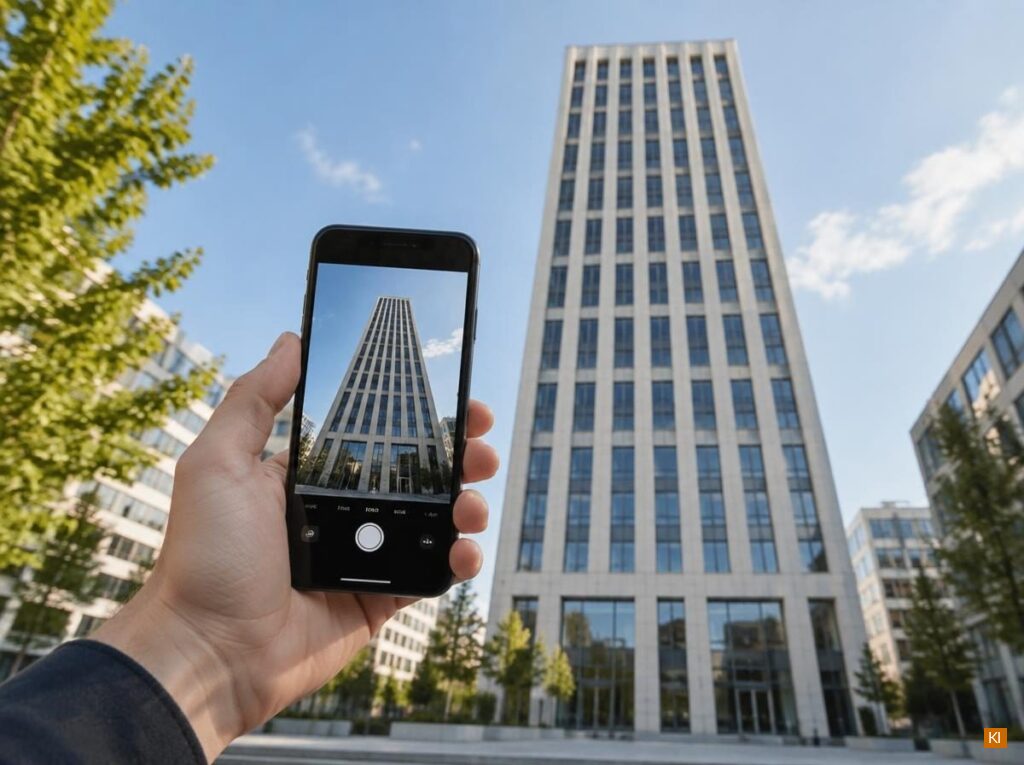
iPhone und Android: Vertikale im Zuschnitt richten
Öffne das Bild und prüfe zuerst die Werkzeuge zum Zuschneiden oder zur Geometrie. Bewege die Regler in kleinen Schritten, bis die Gebäudekanten stimmig wirken. Eine starke Anpassung kann den Ausschnitt sichtbar verändern.
Auf Android und dem iPhone unterscheiden sich die Menüs je nach App und Gerät. Snapseed ist eine weitere Möglichkeit, wenn die integrierte Funktion nicht ausreicht. Die App bietet ein Perspektivwerkzeug, das auch auf dem Smartphone genutzt werden kann.
Vergrößere die Ansicht, um Fensterkanten und Türen zu prüfen. Achte auch auf freie Flächen am Bildrand, die nach dem Richten verschwinden können. Speichere deine Arbeit erst, wenn das ganze Motiv ausgewogen wirkt.
Für gerade Gebäudeaufnahmen auf dem Smartphone eignen sich diese Apps:
- Adobe Lightroom Mobile: Perspektive und vertikale Linien lassen sich mit den Geometrie-Werkzeugen korrigieren.
- Snapseed: Mit dem Werkzeug Perspektive kannst du stürzende Linien nachträglich ausgleichen.
- Photoshop Express: Bietet automatische und manuelle Perspektivkorrekturen.
- SKRWT: Speziell für perspektivische Korrekturen, mit präzisen Einstellungen für vertikale und horizontale Linien.
- Darkroom: Für iPhone und iPad, mit Werkzeugen zur Perspektiv- und Objektivkorrektur.
- Google Fotos: Bietet einfache Korrekturen für Perspektive und Bildausschnitt, abhängig von der Version.
Für eine automatische Korrektur ist Lightroom Mobile meist die praktischste Wahl. Wer Linien besonders genau ausrichten möchte, findet in SKRWT mehr manuelle Kontrolle. Die verfügbaren Funktionen können je nach Smartphone, Betriebssystem und App-Version variieren.
Kostenlose Werkzeuge passend zum Bild wählen
Eine kostenlose Korrektur ist mit einer integrierten Smartphone-Funktion oder einer App wie Snapseed möglich. Für die Auswahl zählt nicht allein, ob eine App nichts kostet. Entscheidend ist, ob du das Ergebnis genau genug steuern kannst.
Prüfe vor der Bearbeitung diese drei Punkte:
- Die Perspektivfunktion ist klar erkennbar.
- Du kannst den Zuschnitt selbst kontrollieren.
- Du kannst das Ergebnis vor dem Speichern prüfen.
Diese Kriterien helfen dir, eine einfache Korrektur ohne unnötige Schritte zu finden. Bei einem einzelnen Gebäude genügt oft ein Werkzeug mit wenigen Reglern. Für komplexe Fassaden ist eine genauere Ausrichtung hilfreicher.
Browserbasierte Werkzeuge können je nach Anbieter einen Upload verlangen. Bei privaten Aufnahmen kann eine lokale Bearbeitung die bessere Wahl sein, weil das Bild auf deinem Gerät bleibt. Prüfe bei Online-Diensten, wie sie mit hochgeladenen Bildern umgehen.
Speichere eine korrigierte Kopie, damit das Originalbild mit seinem vollständigen Bildrand erhalten bleibt.
Fazit
Für sachliche Architekturaufnahmen helfen eine waagerechte Kamera und eingeplanter Bildrand am zuverlässigsten. Beides lässt dir bei der späteren Bearbeitung mehr Spielraum. Eine Korrektur ist nicht nötig, wenn die Perspektive bewusst Höhe und Dynamik betonen soll.
Nimm dein nächstes Architekturmotiv zunächst gerade und mit etwas zusätzlichem Rand auf. Teste beim nächsten Gebäude zwei Bildvarianten, eine mit bewusst betonter Perspektive und eine mit moderater Korrektur.
Dieser redaktionelle Beitrag entstand mit Unterstützung künstlicher Intelligenz, der fotografische Blick bleibt dabei jedoch immer menschlich.


